Arduino學(xué)習(xí) 解決開發(fā)板連接電腦端口不識別或開發(fā)軟件端口呈灰色的軟硬件問題
在Arduino的學(xué)習(xí)過程中,許多初學(xué)者可能遇到開發(fā)板連接電腦后端口無法識別或Arduino IDE中端口選項呈灰色的情況。這不僅影響程序上傳,還可能阻礙學(xué)習(xí)進度。本文將分析常見原因并提供系統(tǒng)化的解決方案,涵蓋計算機軟硬件開發(fā)中的關(guān)鍵點。
一、問題現(xiàn)象與原因分析
當Arduino開發(fā)板通過USB線連接電腦時,理想狀態(tài)下應(yīng)在設(shè)備管理器中顯示為COM端口,并在Arduino IDE的“工具”>“端口”菜單中可選中。如果端口未識別或呈灰色,可能原因包括:
- 硬件問題:USB線損壞、開發(fā)板供電不足、物理連接松動。
- 驅(qū)動程序缺失或沖突:計算機未正確安裝Arduino驅(qū)動,或與其他設(shè)備驅(qū)動沖突。
- 軟件配置錯誤:Arduino IDE未選擇正確開發(fā)板型號,或端口被其他程序占用。
- 系統(tǒng)兼容性問題:操作系統(tǒng)(如Windows、macOS或Linux)與驅(qū)動不兼容。
二、解決方案:分步排查與修復(fù)
- 檢查硬件連接:
- 確保使用數(shù)據(jù)USB線(非僅充電線),并嘗試更換USB端口或線纜。
- 驗證開發(fā)板電源指示燈是否亮起,必要時使用外部電源。
- 安裝或更新驅(qū)動程序:
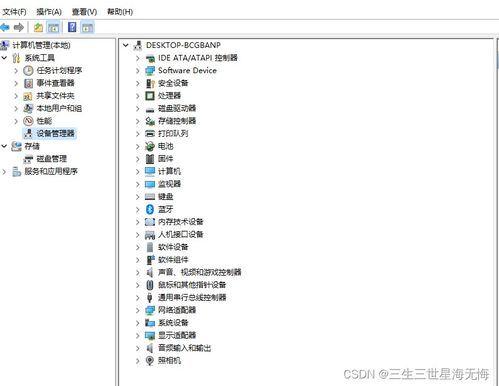
- 在設(shè)備管理器中查看是否有未知設(shè)備或帶感嘆號的端口。右鍵點擊并選擇“更新驅(qū)動程序”,手動指定Arduino安裝目錄下的驅(qū)動文件夾(通常位于Arduino\drivers)。
- 對于常見板型如Uno,可嘗試安裝CH340G驅(qū)動(許多克隆板使用此芯片)。
- 配置Arduino IDE:
- 在“工具”>“開發(fā)板”中選擇正確型號(如Arduino Uno)。
- 重啟IDE并檢查端口是否可用,確保無其他串口工具(如串口監(jiān)視器)占用端口。
- 系統(tǒng)級處理:
- 在Windows中,嘗試禁用驅(qū)動程序簽名強制;在macOS/Linux,檢查權(quán)限設(shè)置。
- 卸載沖突軟件或更新操作系統(tǒng)到最新版本。
三、預(yù)防與最佳實踐
- 始終從官方或可信來源購買開發(fā)板,以減少兼容性問題。
- 定期更新Arduino IDE和驅(qū)動程序,以支持新硬件。
- 學(xué)習(xí)使用設(shè)備管理器或系統(tǒng)日志進行故障診斷,提升軟硬件開發(fā)技能。
通過以上方法,大多數(shù)端口問題可得到解決。若問題持續(xù),建議查閱Arduino論壇或社區(qū)獲取針對性幫助。掌握這些排查技巧,將助力您在計算機軟硬件開發(fā)領(lǐng)域穩(wěn)步前進。
如若轉(zhuǎn)載,請注明出處:http://m.qvqc.cn/product/28.html
更新時間:2026-04-12 10:42:57